
設定:基本
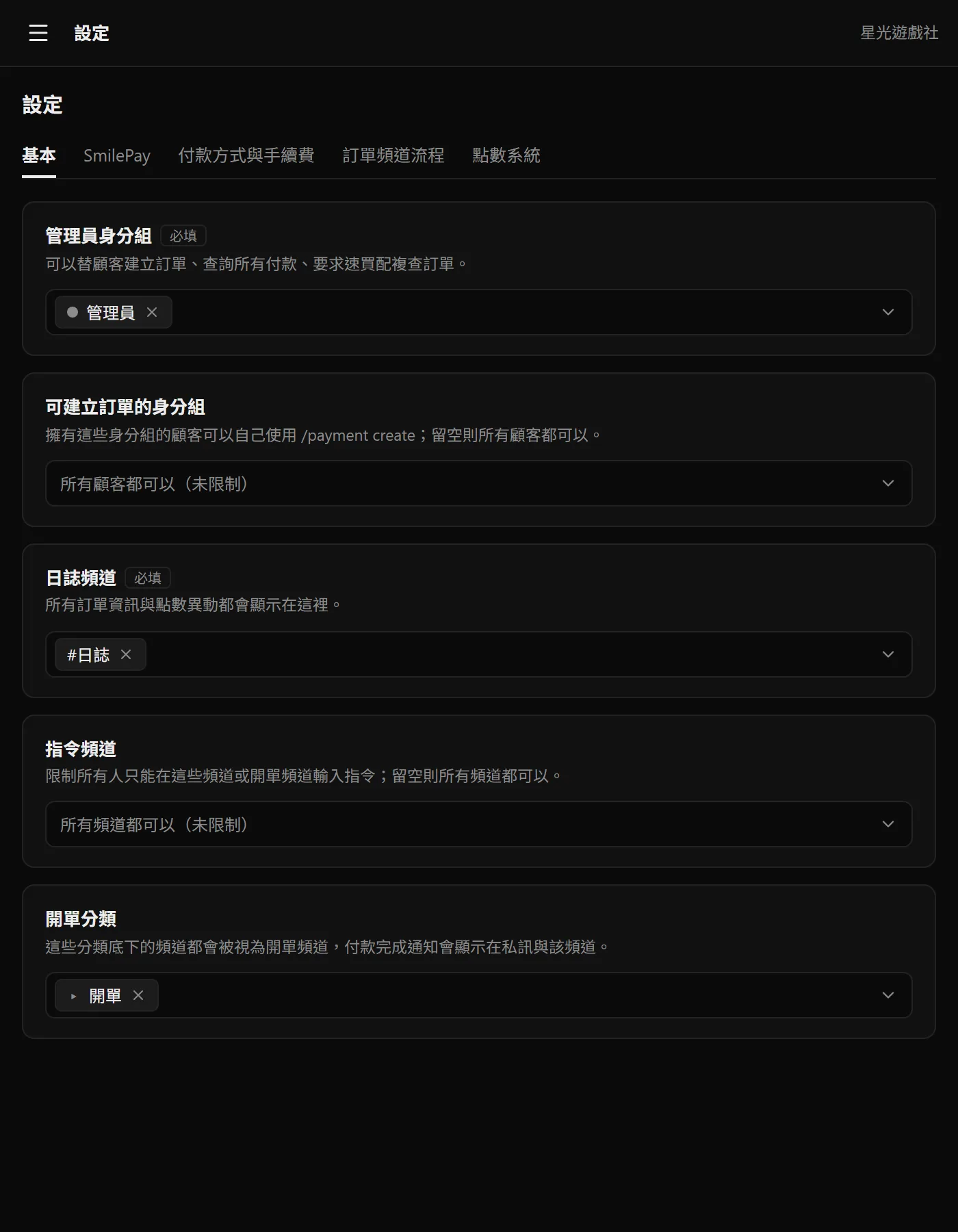
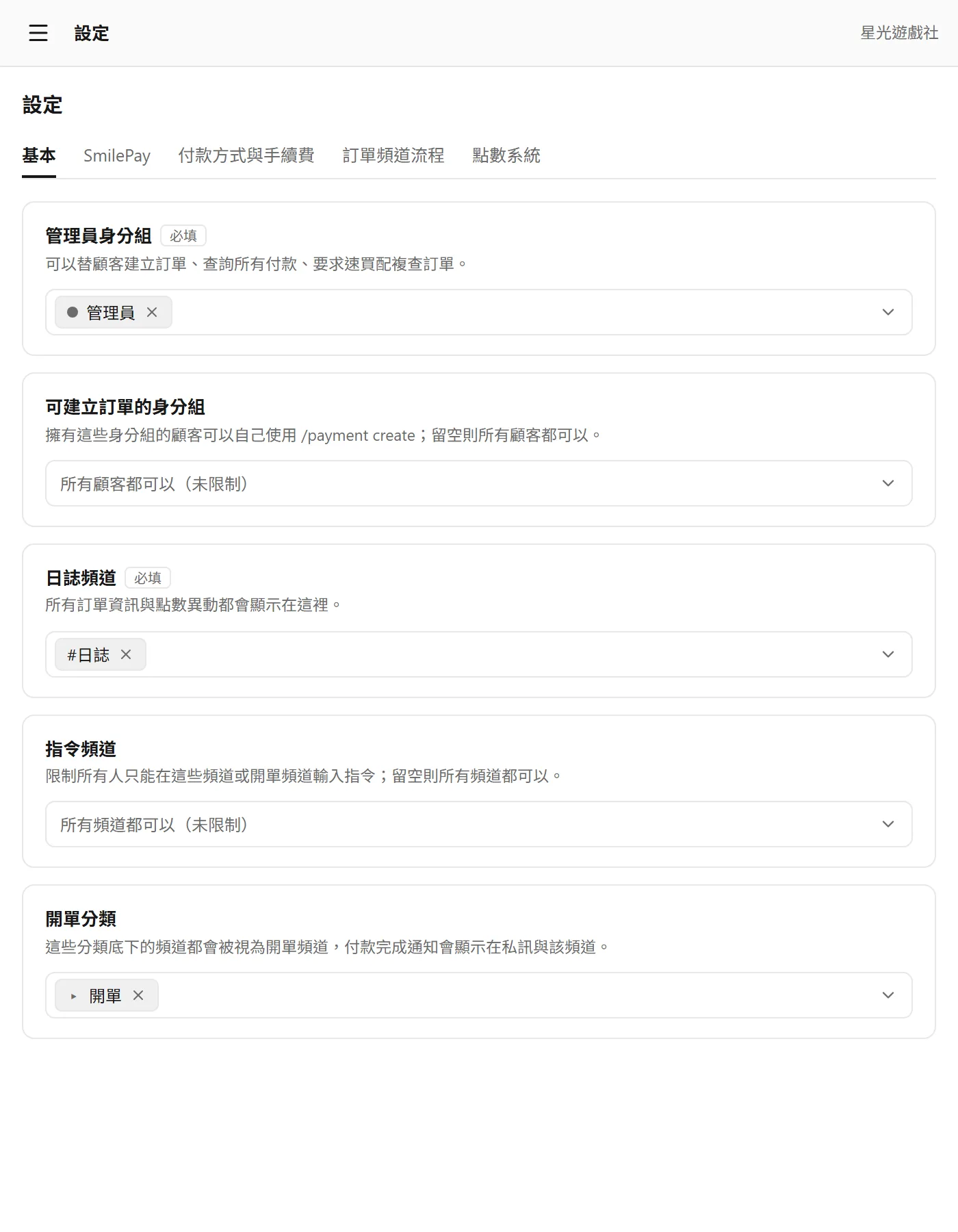
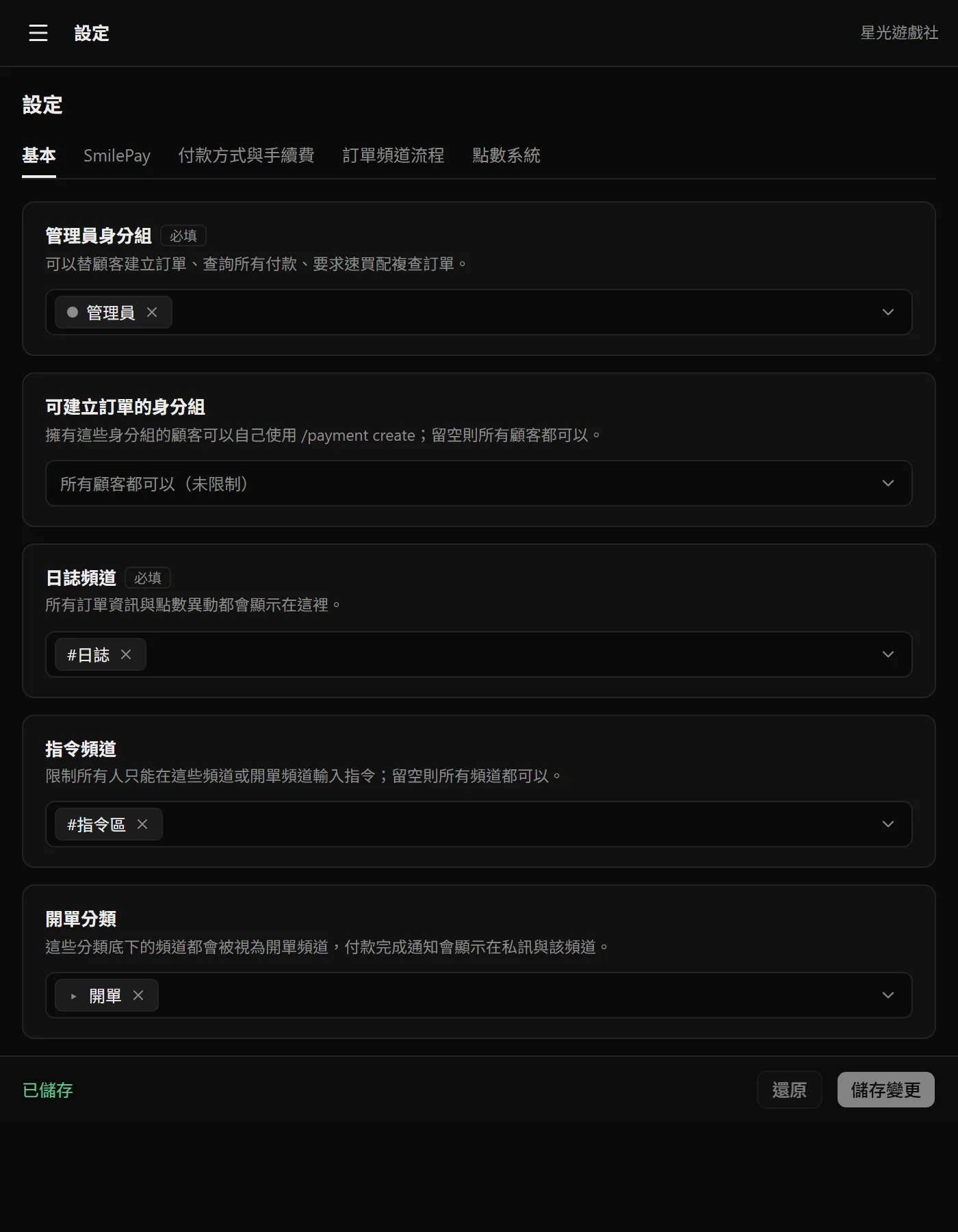
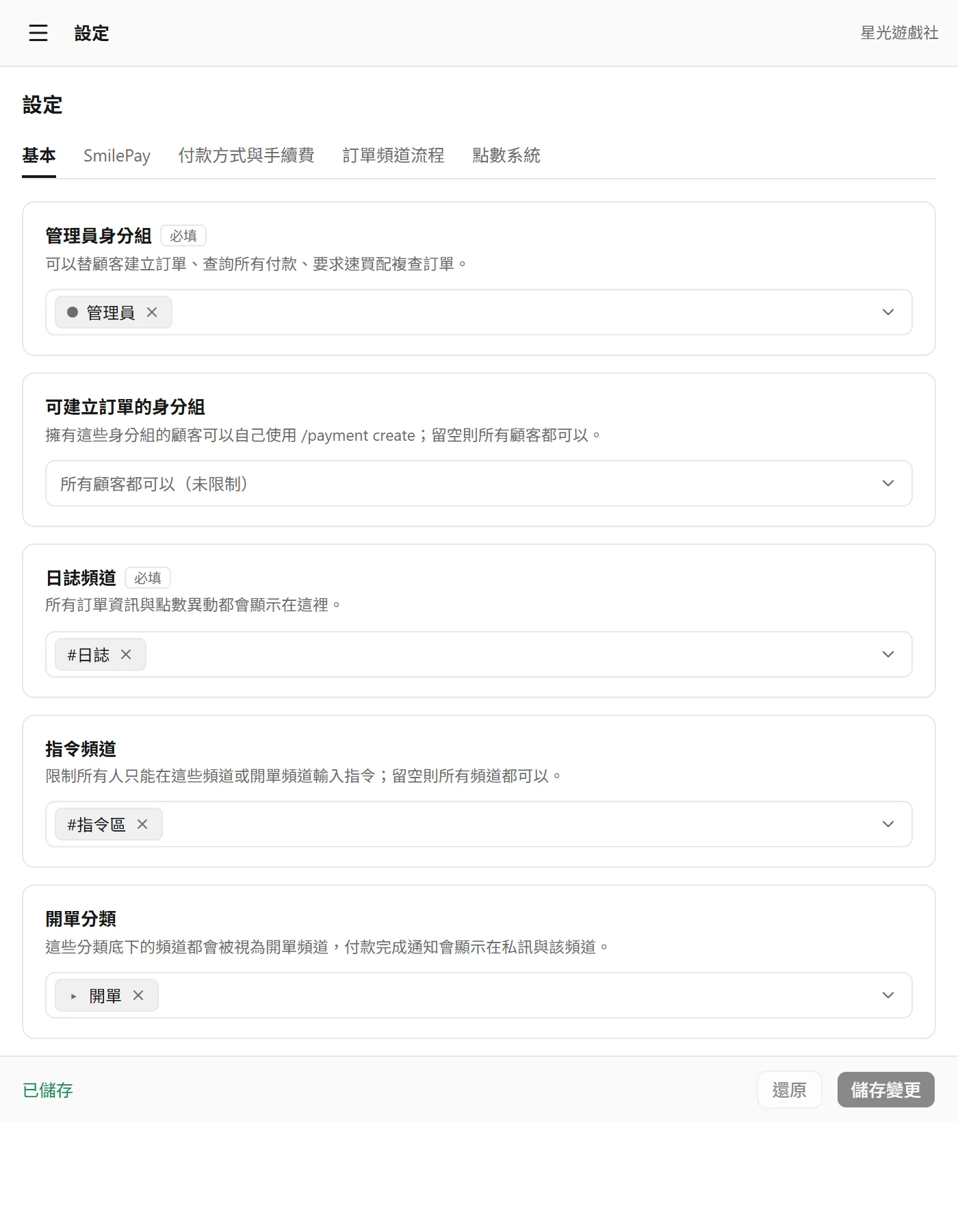
後台設定頁的基本分頁:管理員身分組、可建立訂單的身分組、日誌頻道、指令頻道與開單分類。
「設定」頁的「基本」分頁決定誰能管訂單、指令可以在哪些頻道用,以及訂單紀錄送到哪裡。設定精靈第二步填過的身分組和頻道,之後都在這裡改。
誰可以改
只有伺服器的擁有者,也就是設定這個伺服器的那個 Discord 帳號。機器人的設定只能在網頁後台改,Discord 的 /settings 只會給你後台的連結。
改設定的步驟
打開分頁
在左邊選「設定」,再點上方的「基本」。設定頁有五個分頁:「基本」「SmilePay」「付款方式與手續費」「訂單頻道流程」「點數系統」。手機上的分頁列可以左右滑。
選身分組、頻道或分類
點欄位打開選單,可以用「搜尋名稱」找。已選的項目後面有 ×,點了就移除。
儲存
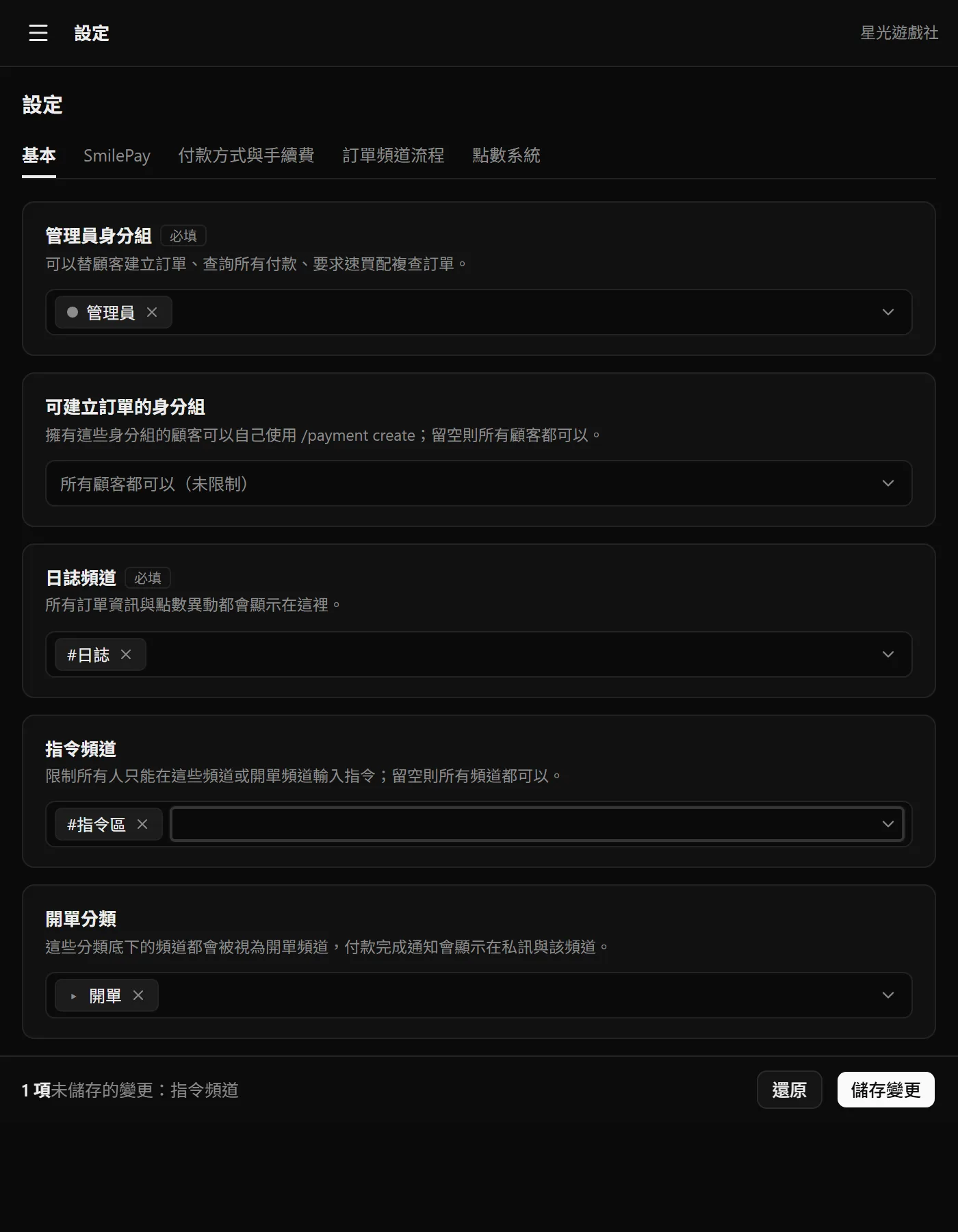
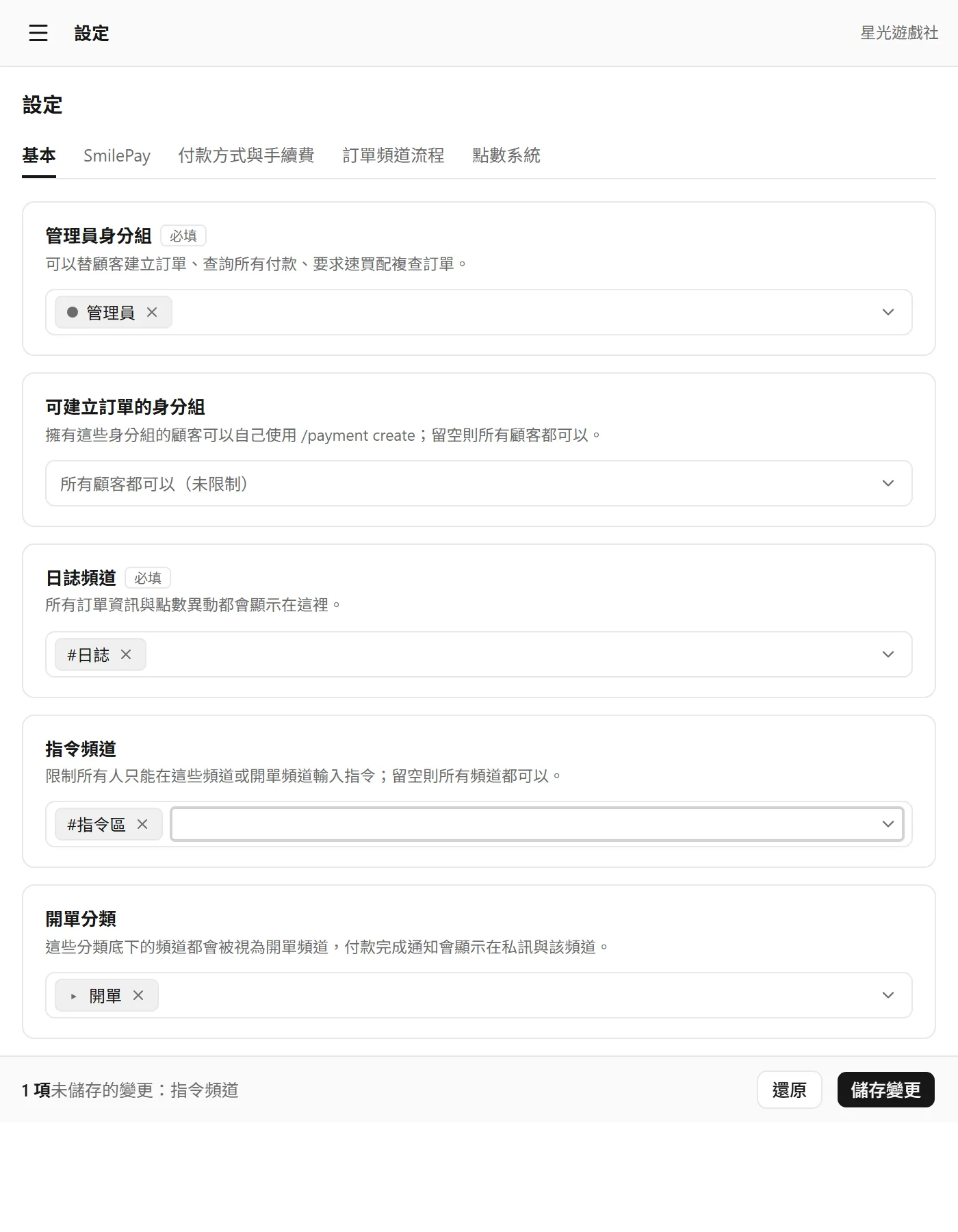
一改動,下方就出現「1 項未儲存的變更:指令頻道」這樣的列。按「儲存變更」,看到「已儲存」就完成了。改錯了按「還原」,回到上次存好的樣子。
每個分頁各自儲存,只會存這個分頁的欄位。這個分頁還有沒存的變更就要切到別的分頁時,會跳出「還有未儲存的變更」,選「儲存並切換」或「返回」。
各欄位影響什麼
| 欄位 | 留空時 | 影響 |
|---|---|---|
| 「管理員身分組」(必填) | 不能留空 | 有這些身分組的人可以用 /fp 和 /payment recheck、開單時「指定付款者」、查別人的訂單和付款紀錄,也能代替顧客按訂單上的按鈕 |
| 「可建立訂單的身分組」 | 所有顧客都能用 /payment create | 只有這些身分組和管理員能用 /payment create。/fp 和 /top-up 不受影響 |
| 「日誌頻道」(必填) | 不能留空 | 訂單建立、付款完成、點數轉帳和點數異動的紀錄會貼在這裡 |
| 「指令頻道」 | 每個頻道都能用指令 | 收款、點數和儲值的指令只能在這些頻道,或開單分類底下的頻道使用 |
| 「開單分類」 | 沒有開單頻道 | 這些分類底下的頻道都算訂單頻道:可以在裡面用指令、付款完成會在頻道裡通知、頻道會依訂單狀態改名和移動 |
各指令要哪個身分組,整理在誰可以用什麼。頻道改名和移動在「訂單頻道流程」分頁設定,見設定:頻道。
每個欄位最多選 50 個。選單裡的頻道後面如果寫「機器人無法在這個頻道發訊息」,分類後面寫「機器人沒有管理頻道的權限」,表示機器人在那裡的權限不夠,要先到 Discord 調整頻道權限。
常見狀況
顧客用 /payment create 被拒絕
設了「可建立訂單的身分組」,而顧客沒有其中任何一個身分組,機器人會回「抱歉,您沒有權限建立付款訂單。」把那個身分組加進來,或清空這個欄位讓所有人都能用。
指令被擋,說要去別的頻道
設了「指令頻道」後,在其他頻道用指令會收到「您無法在此頻道使用此指令,請前往 #下單區 使用」。#下單區 是舉例,實際會是你設的第一個指令頻道。開單分類底下的頻道不受這個限制。其他原因見指令不能用。
選單裡有項目標著「已刪除」
那個身分組、頻道或分類已經在 Discord 刪掉了。把它移除後再儲存。儲存時遇到「有身分組已不存在,請重新整理後再選」這類訊息,也是同樣的原因,重新整理頁面再選一次。
選單是灰的,不能新增項目
頁面上方寫著「機器人目前不在這個伺服器(或還沒連上 Discord),無法新增身分組、頻道與分類;已儲存的項目仍可移除,其他欄位仍可修改。」先確認機器人還在伺服器裡,見邀請機器人。
出現「設定已被其他地方修改,請重新整理」
你打開這一頁之後,設定被別的地方改過了,例如另一個分頁視窗,或系統自動關掉了某種付款方式。按旁邊的「重新整理」,再改一次。
伺服器被停用
停用期間所有設定都只能看、不能改,頁面上方會寫「此伺服器已被停用,無法建立新訂單。如有疑問請聯絡我們。」