
設定:頻道
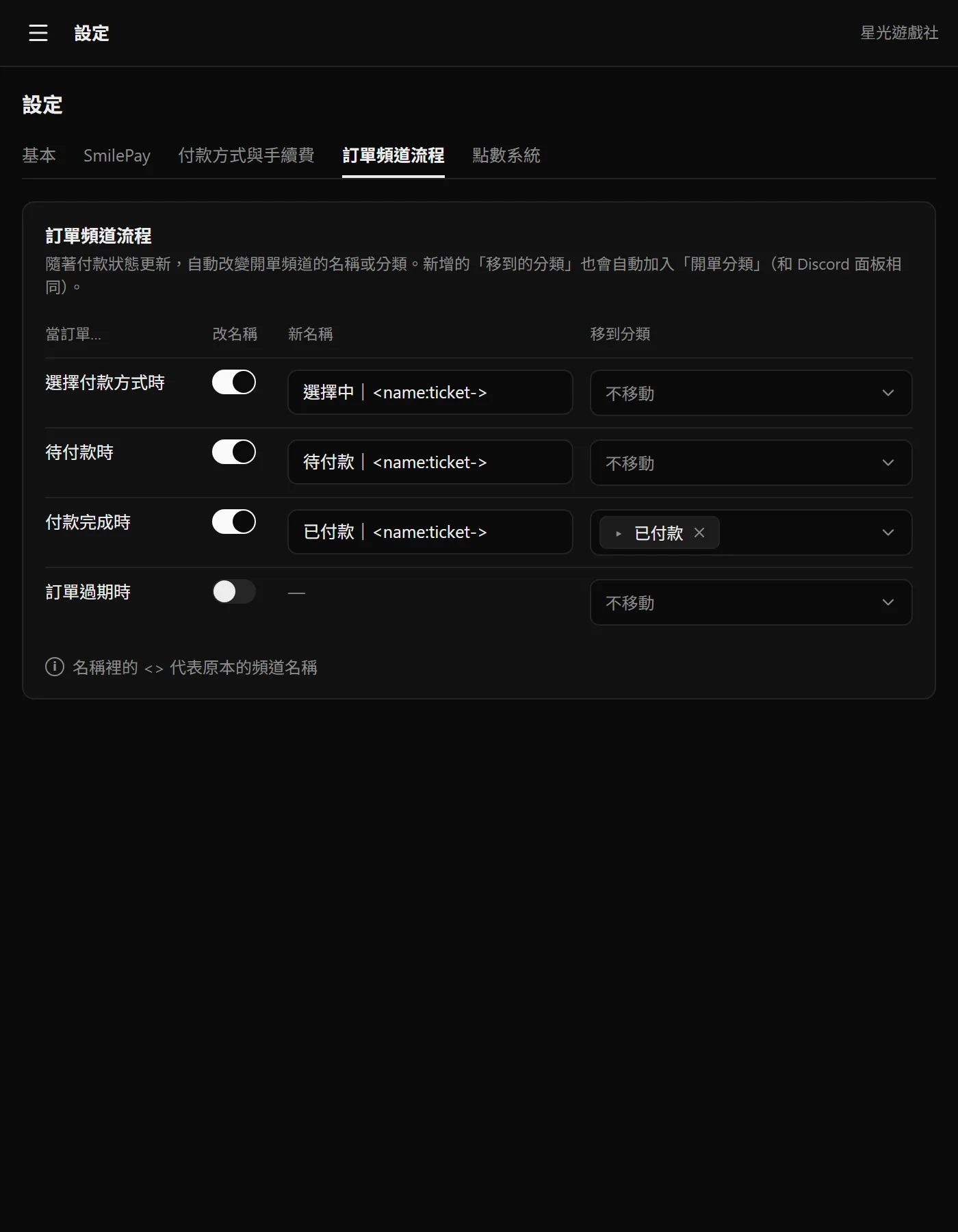
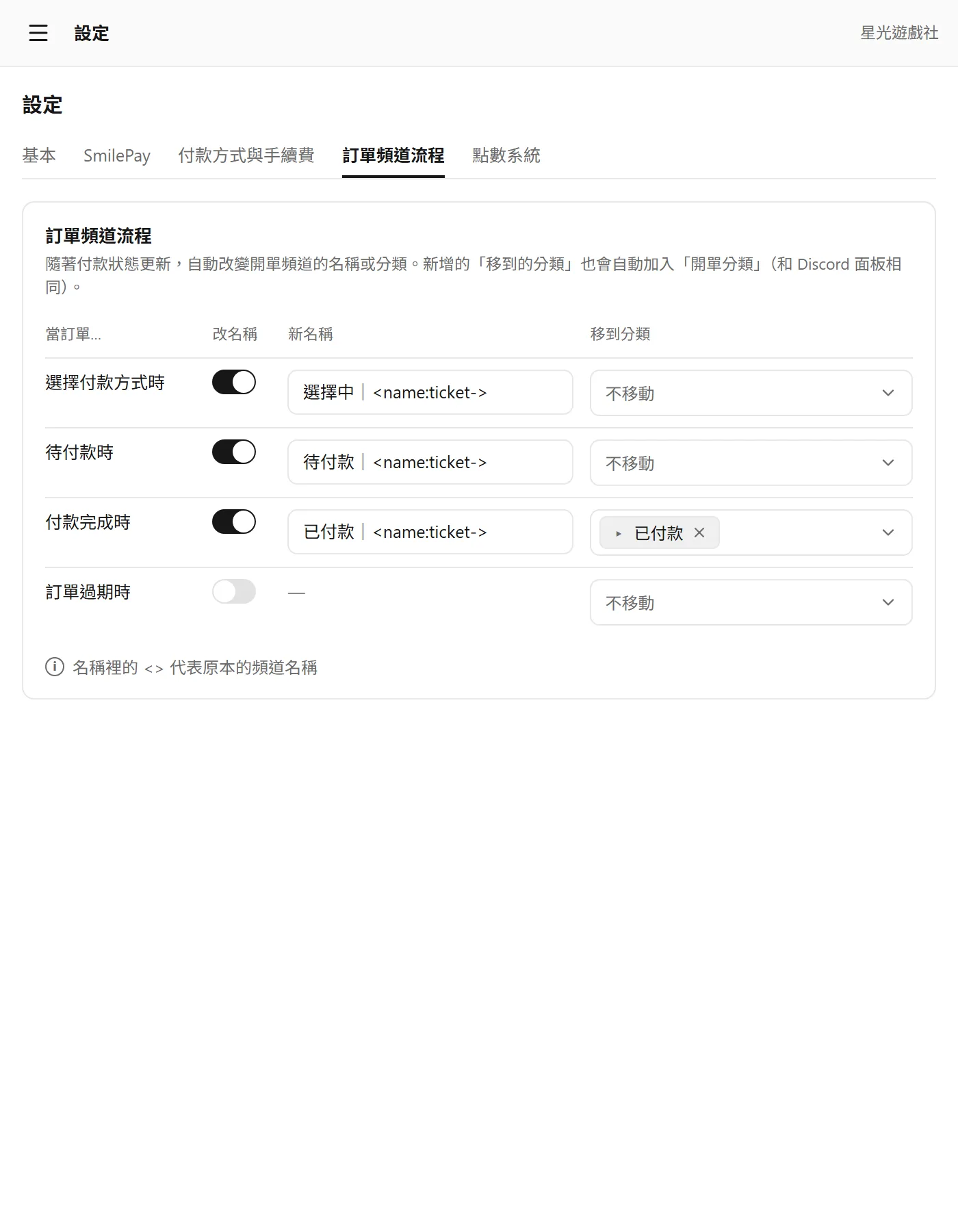
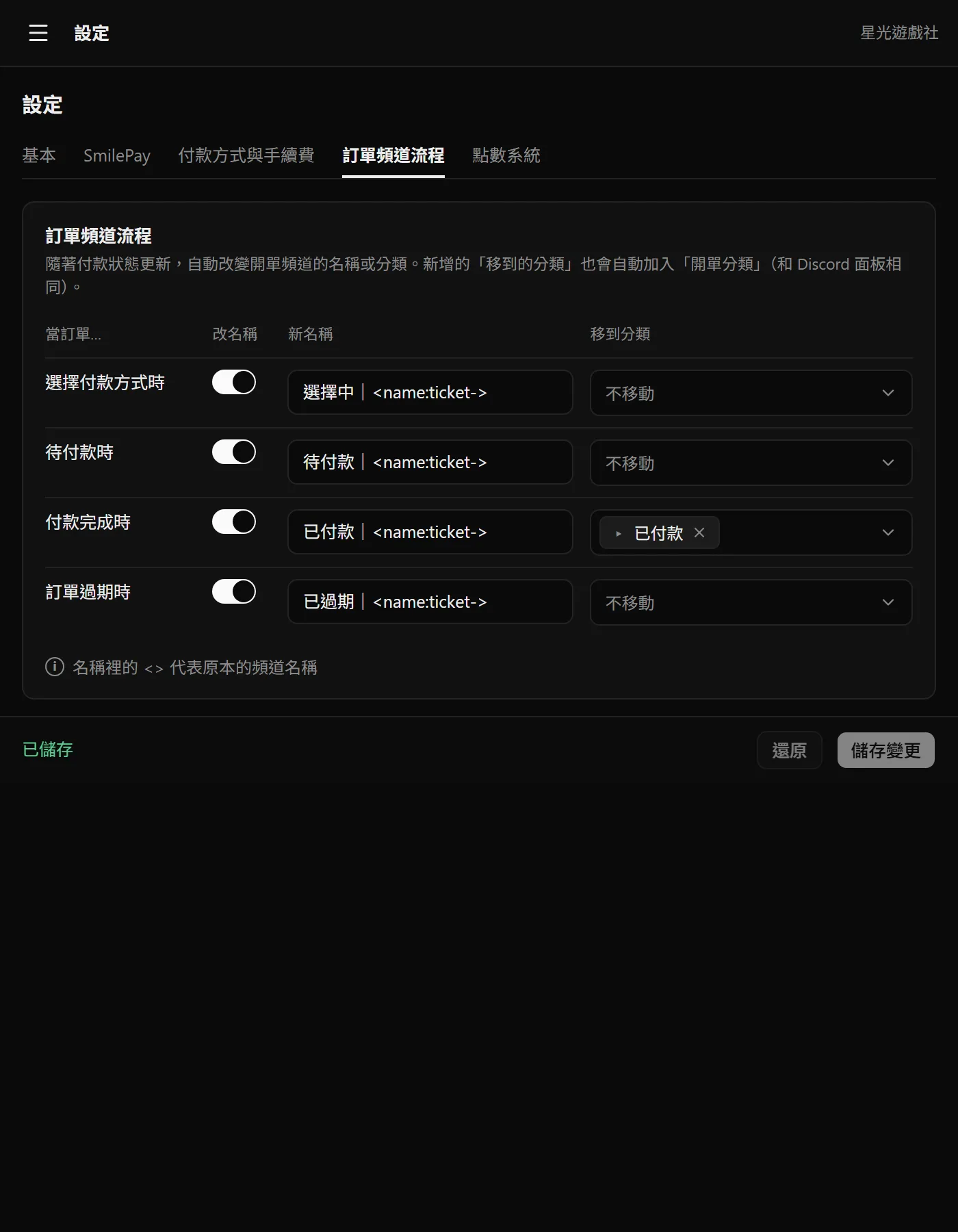
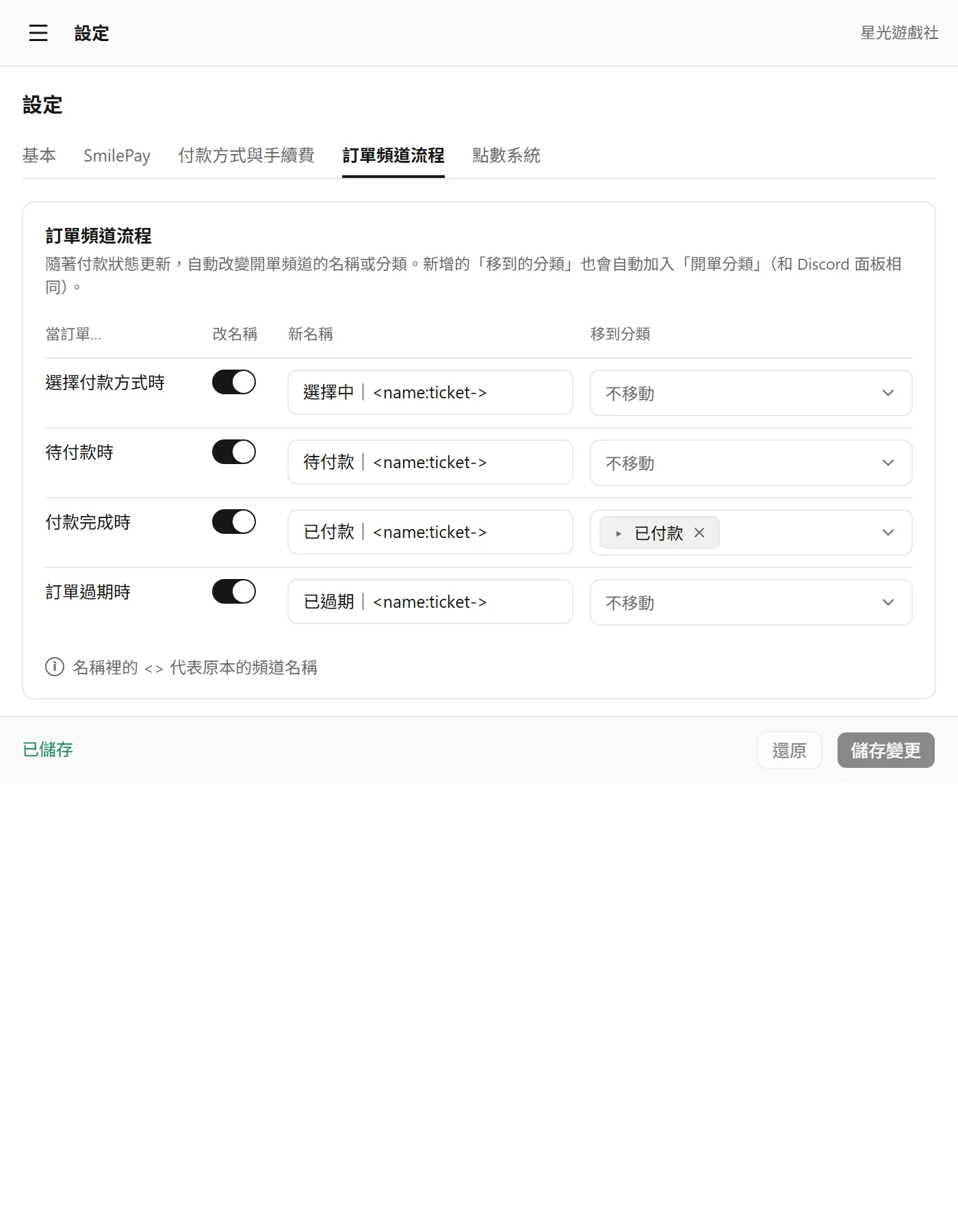
後台設定頁的訂單頻道流程分頁:訂單狀態改變時,自動改頻道名稱和移動分類。
「訂單頻道流程」分頁設定訂單頻道在四個時間點要不要改名、要不要搬到別的分類。設好之後,從頻道名稱和所在的分類,就看得出每張單走到哪一步。
誰可以改
只有伺服器的擁有者。
只對開單分類裡的頻道有效
改名和移動只會發生在「開單分類」底下的頻道,開單分類在「基本」分頁設定,見設定:基本。在其他頻道開的單不會改名,也不會被移走。
四個時間點
表格的每一列是一個時間點:
| 「當訂單…」 | 什麼時候 |
|---|---|
| 「選擇付款方式時」 | 送出 /fp、顧客還在選付款方式 |
| 「待付款時」 | 訂單建立好,等顧客付款 |
| 「付款完成時」 | 收到付款 |
| 「訂單過期時」 | 過了付款期限還沒付 |
每一列可以分別設定:
- 「改名稱」開關:打開後在「新名稱」填這個時間點的頻道名稱。關掉就不改名,「新名稱」那格顯示「—」。
- 「移到分類」:選一個或幾個分類,頻道會搬過去。留空時顯示「不移動」。
新增的移到分類也會自動加進「開單分類」,搬過去的頻道之後仍然算訂單頻道,下一個狀態一樣會改名和移動。
移到分類選了好幾個時,機器人照順序搬,第一個分類的頻道數滿了,就搬到下一個。
名稱怎麼寫
表格下方的「名稱裡的 <> 代表原本的頻道名稱」可以點開看說明。規則是:
- 名稱裡用一組
<>代表原本的頻道名稱。 - 在
<>裡寫name:加上要拿掉的字,例如<name:ticket->會把原本名稱裡的ticket-拿掉。 - 沒有
<>時,頻道名稱會整個換掉。 - 名稱裡的空白會換成
-,最多 50 個字。
後台的例子:名稱設成 已付款|<name:ticket->,原本叫 ticket-0042 的頻道會改成 已付款|0042。
上面示範裡的選擇中、待付款、已付款都是舉例,機器人沒有預設名稱,要你自己取。更多例子和每個狀態實際的樣子,見訂單頻道自動改名與移動。
改設定的步驟
打開分頁
在「設定」點「訂單頻道流程」。手機上這個分頁在分頁列右邊,要往左滑才看得到。
設定一個時間點
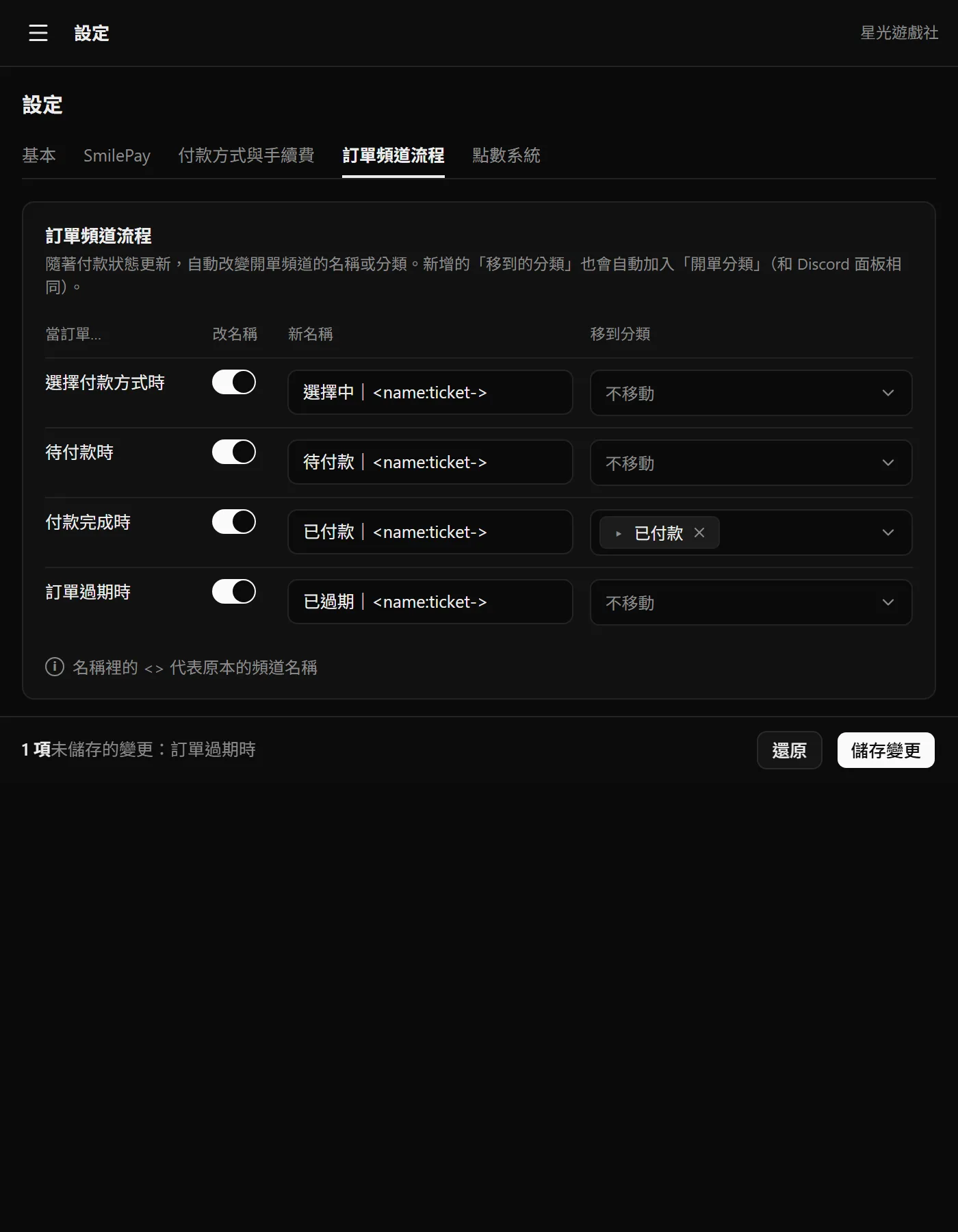
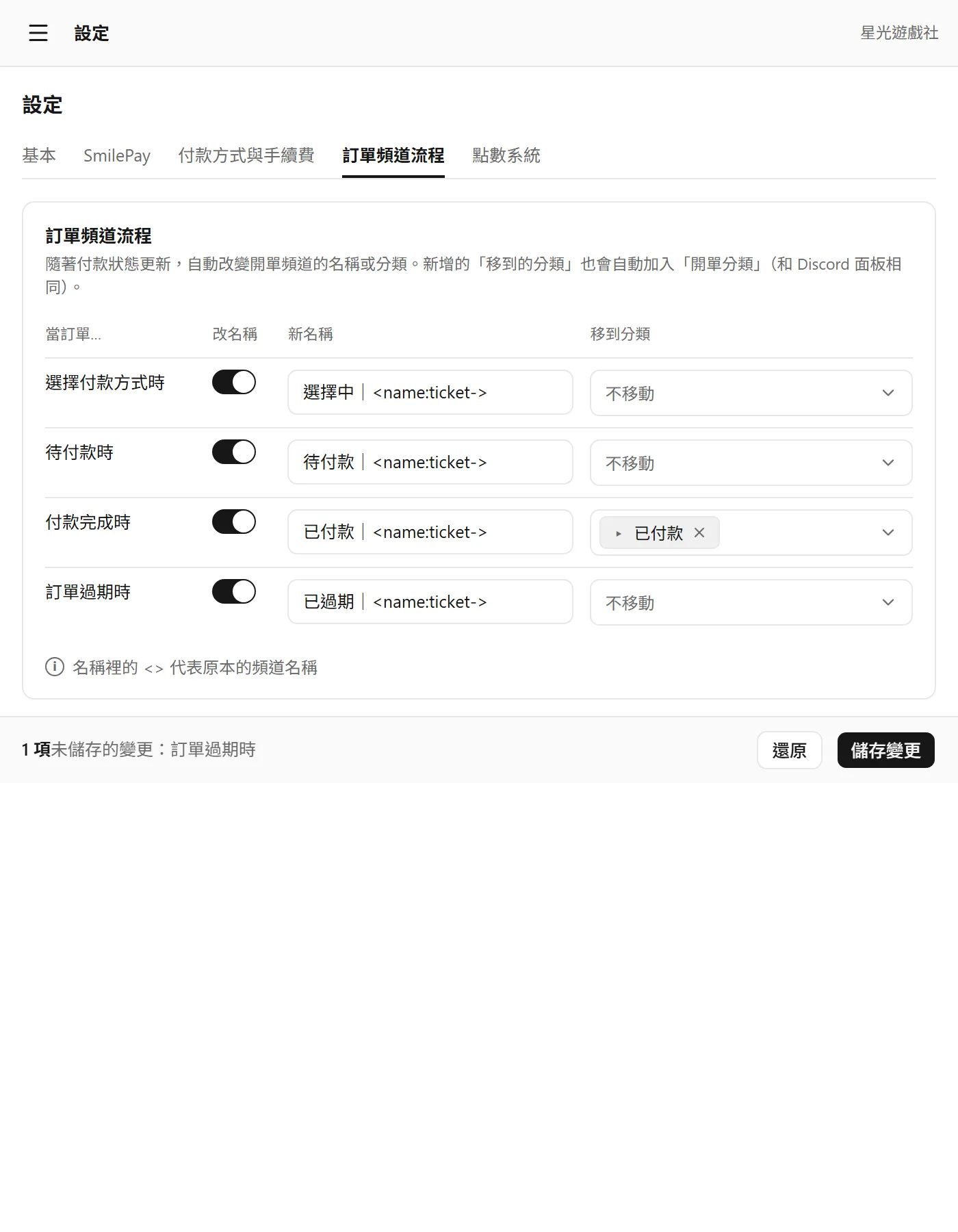
打開那一列的「改名稱」,填「新名稱」;要移動的話,在「移到分類」選分類。
儲存
按「儲存變更」,看到「已儲存」就完成了。下一張單就會照新的設定改名和移動。
常見狀況
儲存時說名稱格式不對
名稱不合規則時,會出現「最多 50 個字、不能有空白;原頻道名用一組 <> 表示,例如:已付款|<name:ticket->」。檢查是不是有兩組 <>、只有半邊的 < 或 >,或超過 50 個字。
頻道沒有改名
機器人在同一個頻道 10 分鐘內最多改名 2 次,超過時機器人會在頻道說明改名失敗,請你手動改。這個限制和其他原因,見訂單頻道自動改名與移動。
選單裡的分類標著「機器人沒有管理頻道的權限」
機器人在那個分類沒有權限,搬不過去。先到 Discord 調整那個分類的權限。
相關頁面
- 訂單頻道自動改名與移動:在 Discord 上實際看到的樣子
- 設定:基本:開單分類
- 訂單過期:什麼時候算過期
- /fp 快速開單