
訂單列表與明細
在後台搜尋、篩選訂單並查看單張訂單明細。
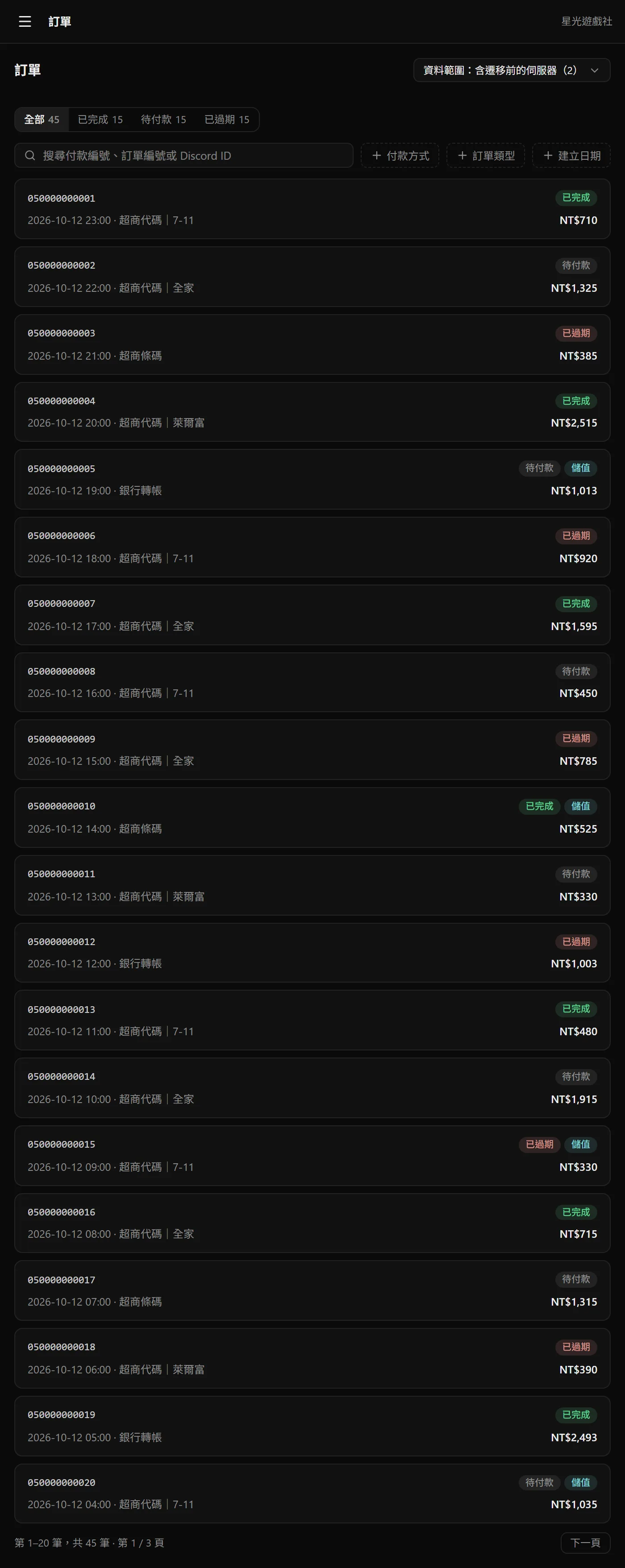
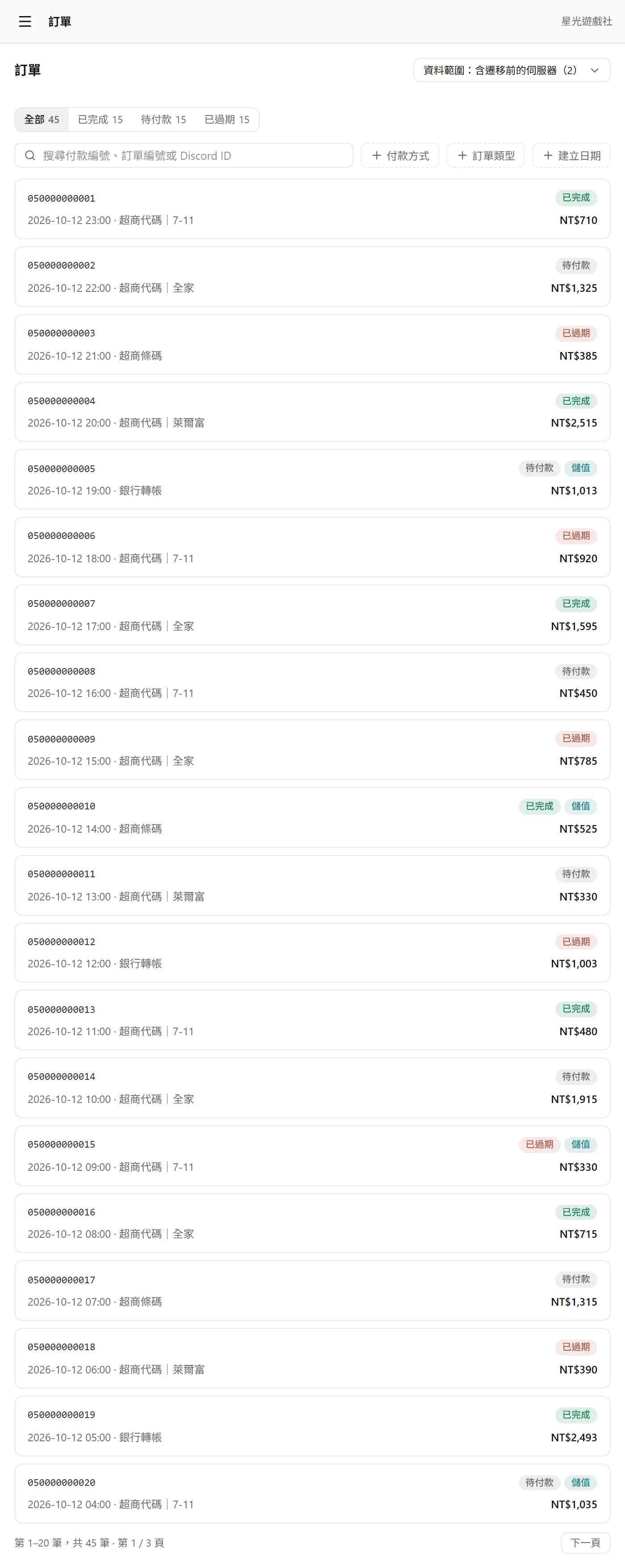
「訂單」頁列出這個伺服器所有的訂單,不管是 /fp、/payment create 還是 /top-up 開的。要找某一筆訂單,或看顧客開單時留的資料,就到這裡。
誰可以看
伺服器的擁有者。跟總覽一樣,在 Discord 有管理員身分組的人不能進後台。
找一筆訂單
選狀態
最上面是「全部」「已完成」「待付款」「已過期」,數字是各狀態的筆數。這些數字會跟著下面的搜尋和篩選變。
搜尋
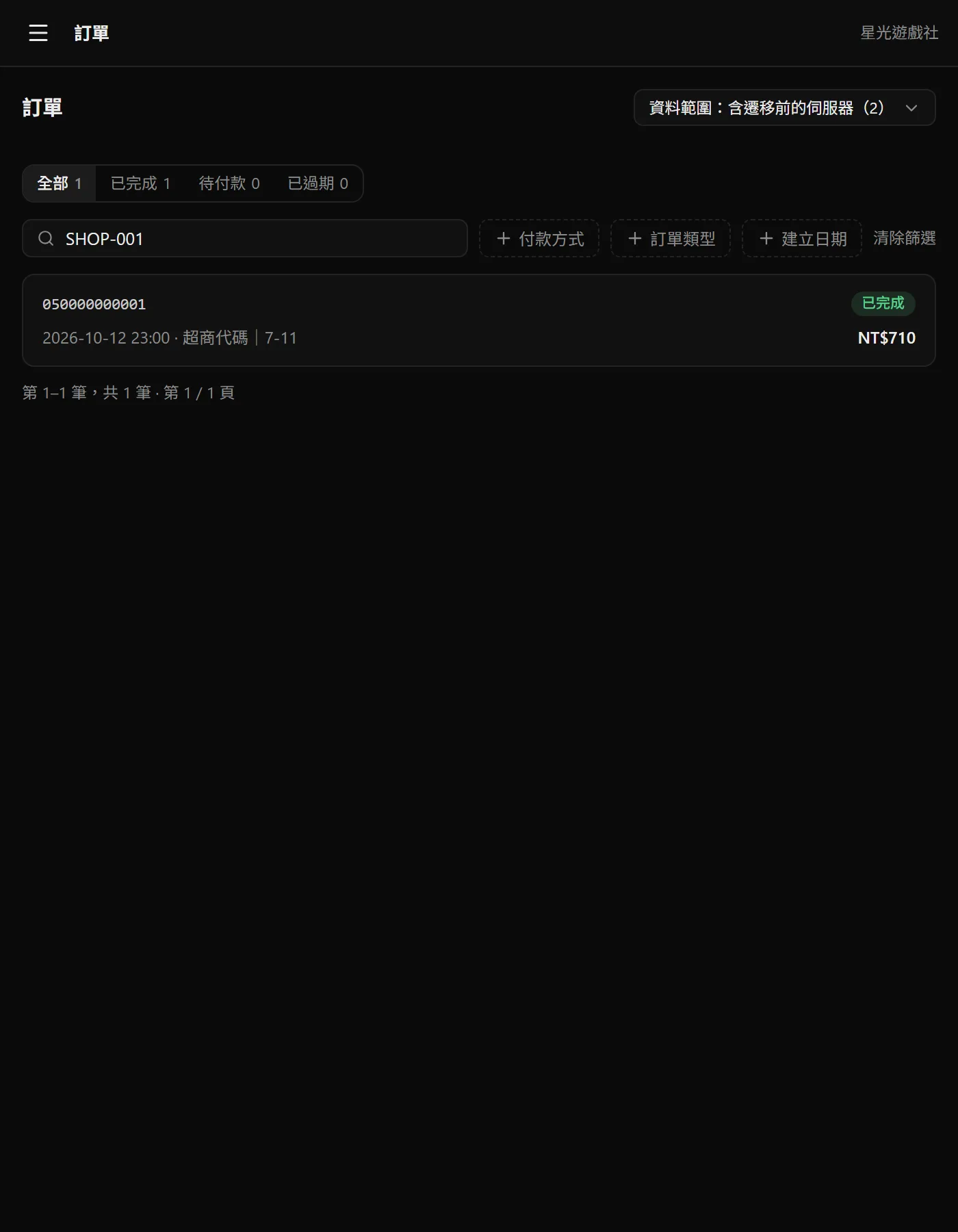
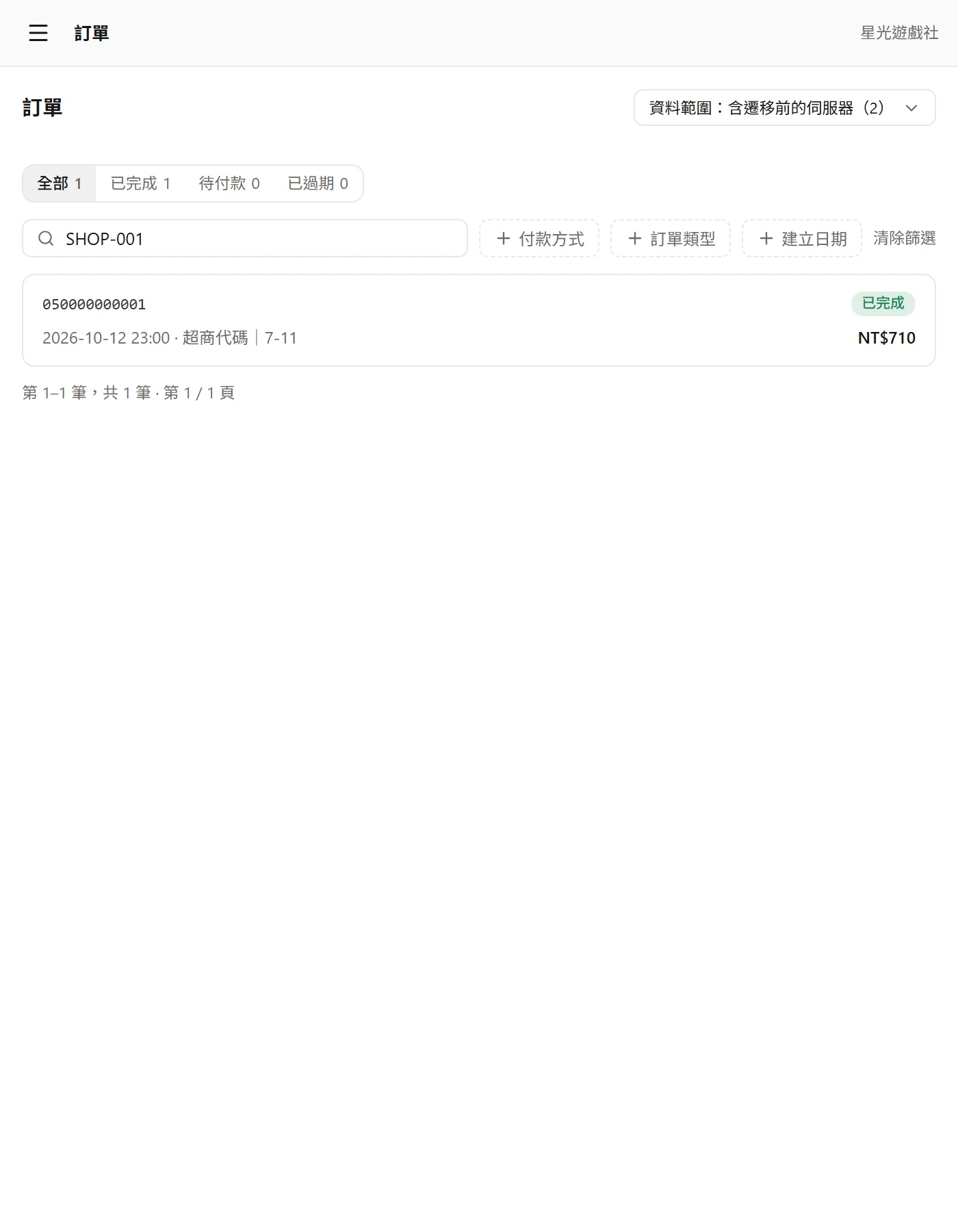
在「搜尋付款編號、訂單編號或 Discord ID」框裡輸入其中一種。停止打字一下子就會開始搜尋,也可以按 Enter。只能搜這三種,搜不到顧客姓名、Email 或電話。最多 50 個字。
加上篩選
搜尋框旁邊有三個按鈕:
- 「付款方式」:只看一種付款方式。
- 「訂單類型」:「一般訂單」或「儲值」。
- 「建立日期」:填「建立日(起)」和「建立日(迄)」再按「套用」,可以只填一邊。
選好的篩選會變成一個標籤,例如「訂單類型:儲值」,點標籤就取消那個篩選。按「清除篩選」全部取消。
打開明細
點任一列打開那筆訂單的明細。左上角的「訂單」可以回到剛才的列表,篩選和頁數都還在。
列表上有什麼
桌面版是一張表:「付款編號」「建立時間」「狀態」「付款方式」「Discord 使用者」「買家」「訂單金額」「手續費」「買家支付」。付款編號是 12 位數,跟 Discord 上顯示的一樣。有商店訂單編號的訂單,會寫在付款編號下面。儲值的訂單,狀態旁多一個「儲值」標籤。
手機上每筆訂單是一張卡片,只有付款編號、狀態、建立時間、付款方式和買家支付的金額。
一頁 20 筆,最下面寫著「第 1–20 筆,共 45 筆 · 第 1 / 3 頁」這樣的位置,用「上一頁」「下一頁」翻頁。
顧客資料會遮起來
列表上「買家」欄只露出姓名的第一個字,例如「王**」,Email 和電話完全不列出來。總覽的「最近訂單」也一樣。
要看完整的姓名、Email 和電話,打開那筆訂單的明細。
明細上有什麼
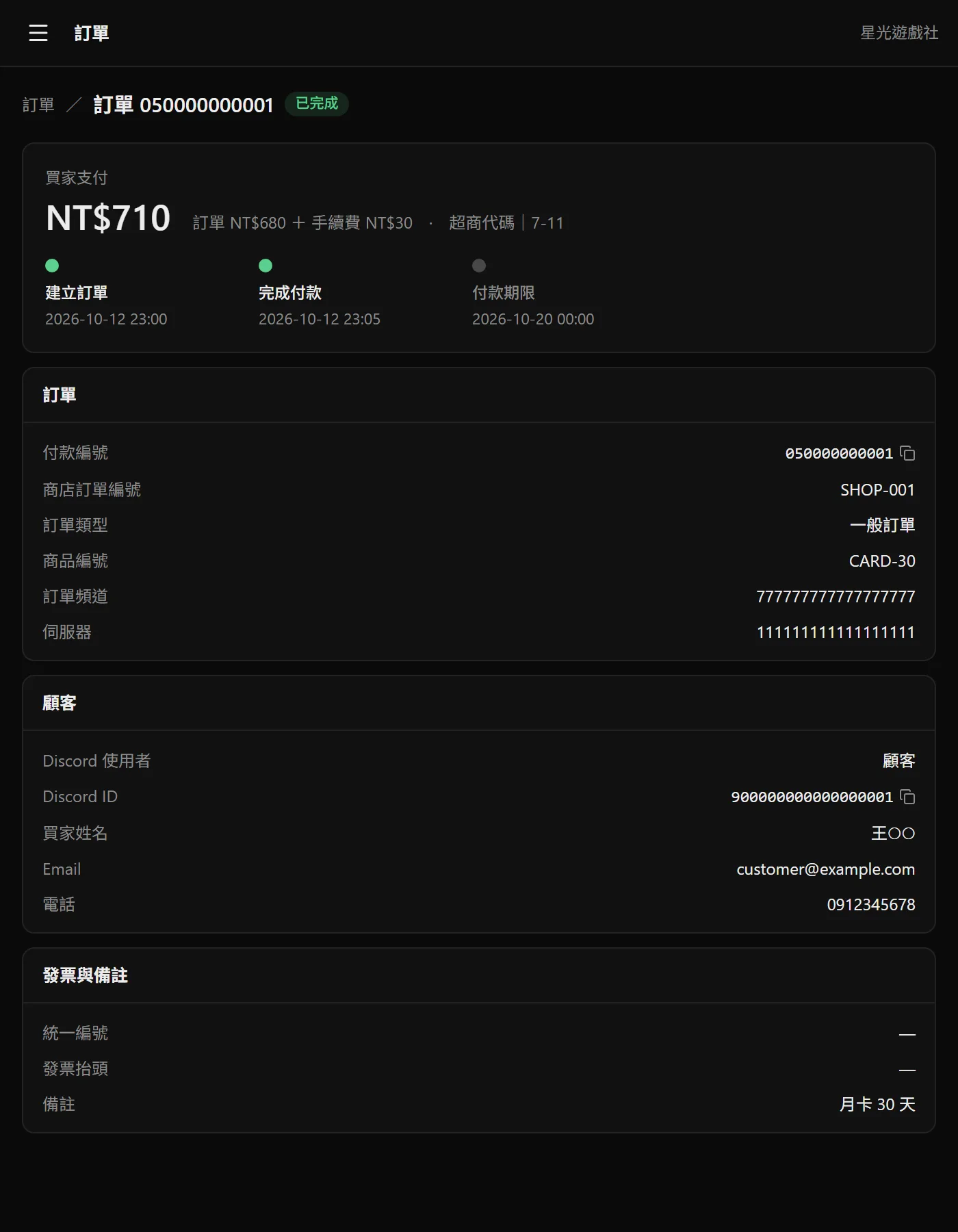
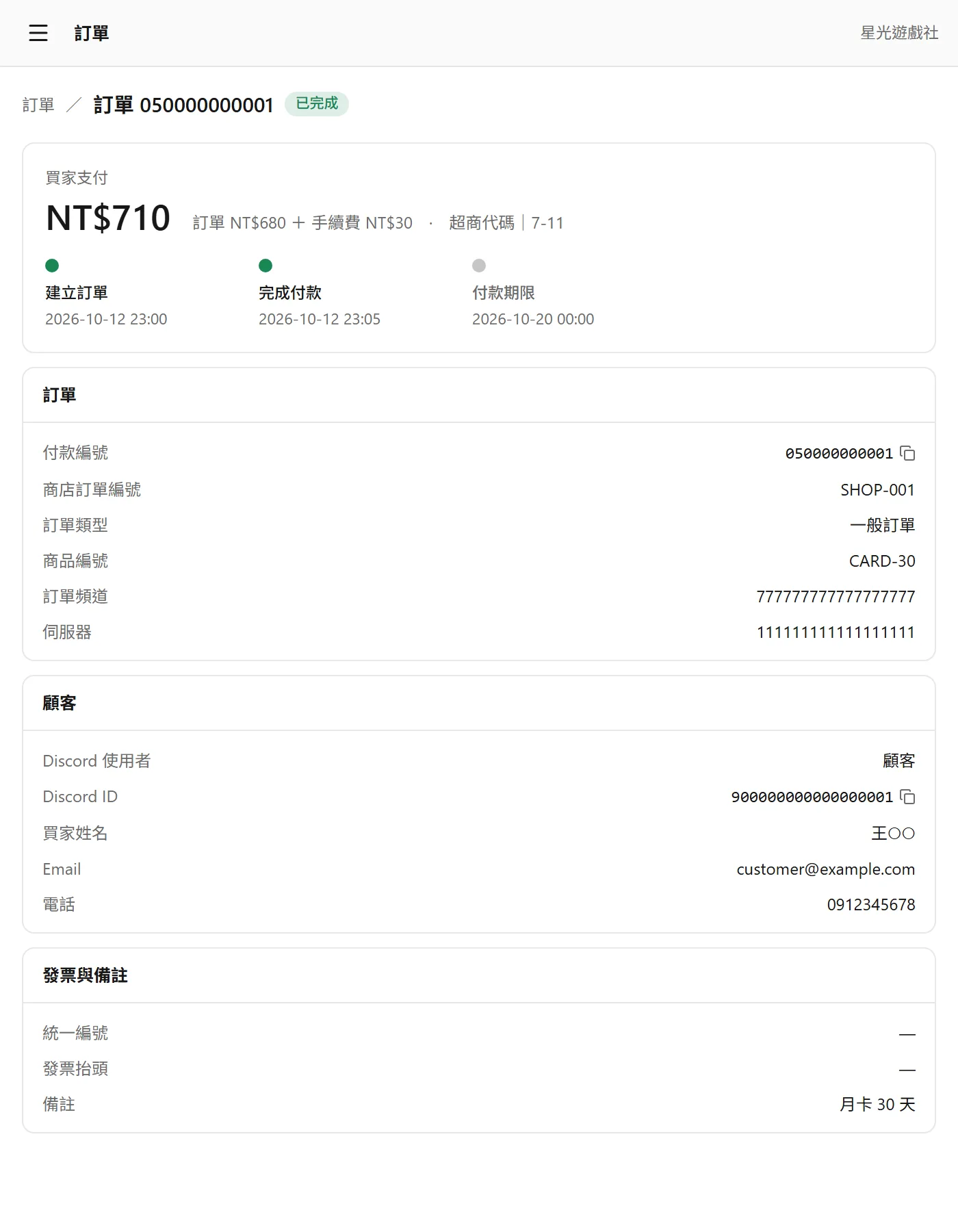
最上面是付款編號和狀態,下面是「買家支付」的總額,旁邊寫著訂單金額、手續費和付款方式,例如「訂單 NT$680 + 手續費 NT$30」。
時間軸有三格:
| 格子 | 意思 |
|---|---|
| 「建立訂單」 | 開單的時間 |
| 「完成付款」 | 付款完成的時間。還沒付時寫「等待付款」,過期了寫「已過期」 |
| 「付款期限」 | 這張單最晚要在什麼時候付 |
下面分成三塊:
- 「訂單」:「付款編號」「商店訂單編號」「訂單類型」「商品編號」「訂單頻道」「伺服器」。
- 「顧客」:「Discord 使用者」「Discord ID」「買家姓名」「Email」「電話」。姓名、Email、電話是顧客開單時填的購買人資訊,見購買人資訊與實名規定。
- 「發票與備註」:「統一編號」「發票抬頭」「備註」。
沒有資料的欄位顯示「—」。付款編號和 Discord ID 旁邊有複製按鈕。
資料範圍(遷移過的伺服器)
有遷移紀錄的伺服器,右上角會有「資料範圍」選單,可以選「含遷移前的伺服器(N)」或「只看這個伺服器」,預設是一起看。規則跟總覽相同,見總覽與統計。
常見狀況
出現「沒有符合條件的訂單。」
目前的狀態、搜尋和篩選加起來找不到訂單。按旁邊的「清除篩選」重來,或確認上面選的狀態是不是「全部」。
出現「篩選條件不正確」
完整的訊息是「篩選條件不正確:建立日(起)不可晚於(迄),搜尋最多 50 個字。」把建立日期的起訖對調,或縮短搜尋的字。
待付款的訂單其實已經付了
後台顯示的是機器人收到的狀態。顧客說已經付款、這裡還是「待付款」,請管理員在 Discord 用 /payment recheck 向速買配查詢,見 /payment recheck 重新檢查付款。
相關頁面
- 總覽與統計:一段期間的收款數字
- /payment review 查詢訂單:在 Discord 查單
- 訂單過期:待付款的訂單什麼時候變成已過期
- 購買人資訊與實名規定